Centos7系统用 VSCode 编译和调试 C++ 源码
安装 CMake
-
安装gcc等依赖程序
yum install -y gcc gcc-c++ wget -
获取CMake源码包
wget https://cmake.org/files/v3.23/cmake-3.23.2.tar.gz -
解压并安装
tar -xzvf cmake-3.23.2.tar.gz
cd cmake-3.23.2
./bootstrap
gmake && install
安装 VSCode
-
yum 命令安装
rpm --import https://packages.microsoft.com/keys/microsoft.asc sh -c 'echo -e "[code]\nname=Visual Studio Code\n baseurl=https://packages.microsoft.com/yumrepos/vscode\nenabled=1\ngpgcheck=1\n gpgkey=https://packages.microsoft.com/keys/microsoft.asc" > /etc/yum.repos.d/vscode.repo' yum check-update yum install code -
下载 rpm 包安装 复制链接下载最新 rpm 包:https://update.code.visualstudio.com/1.70.1/linux-rpm-x64/stable 安装:
rpm -ivh code-1.70.1-1660113182.el7.x86_64.rpm
启动 VSCode:
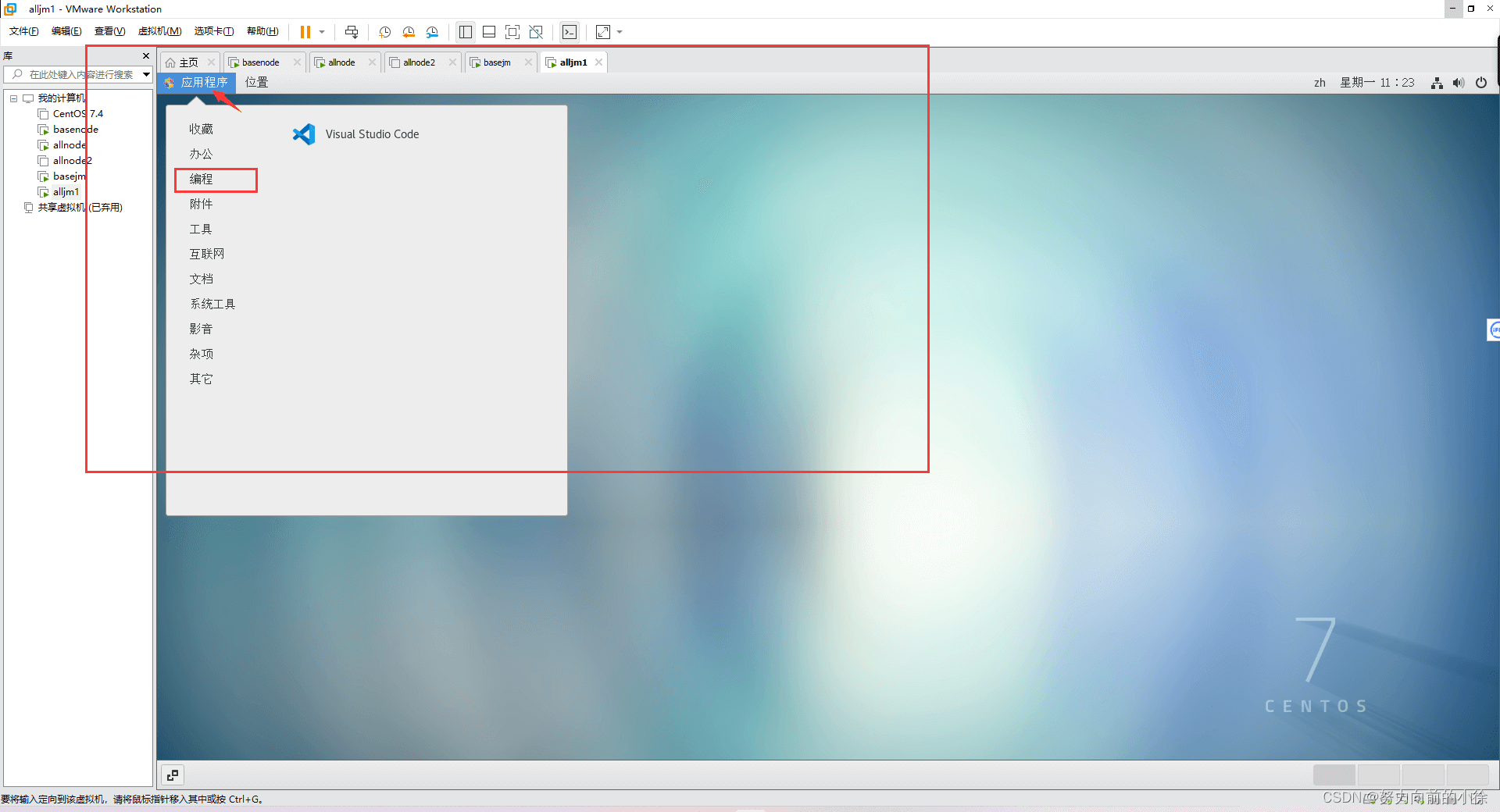
- 通过桌面程序启动
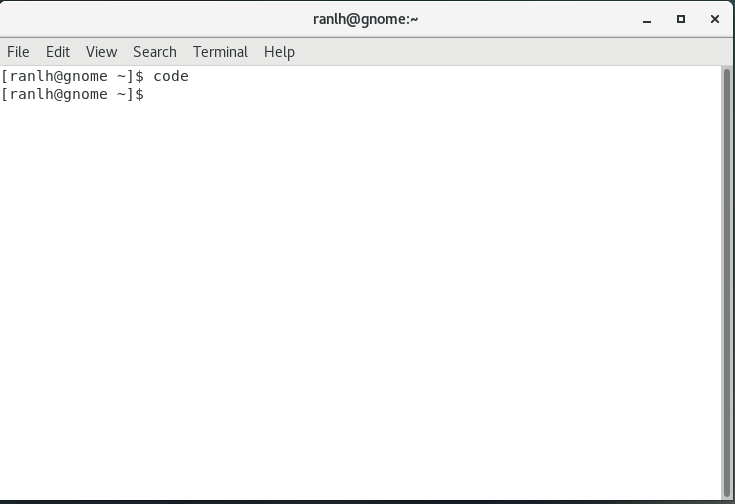
- 通过终端启动
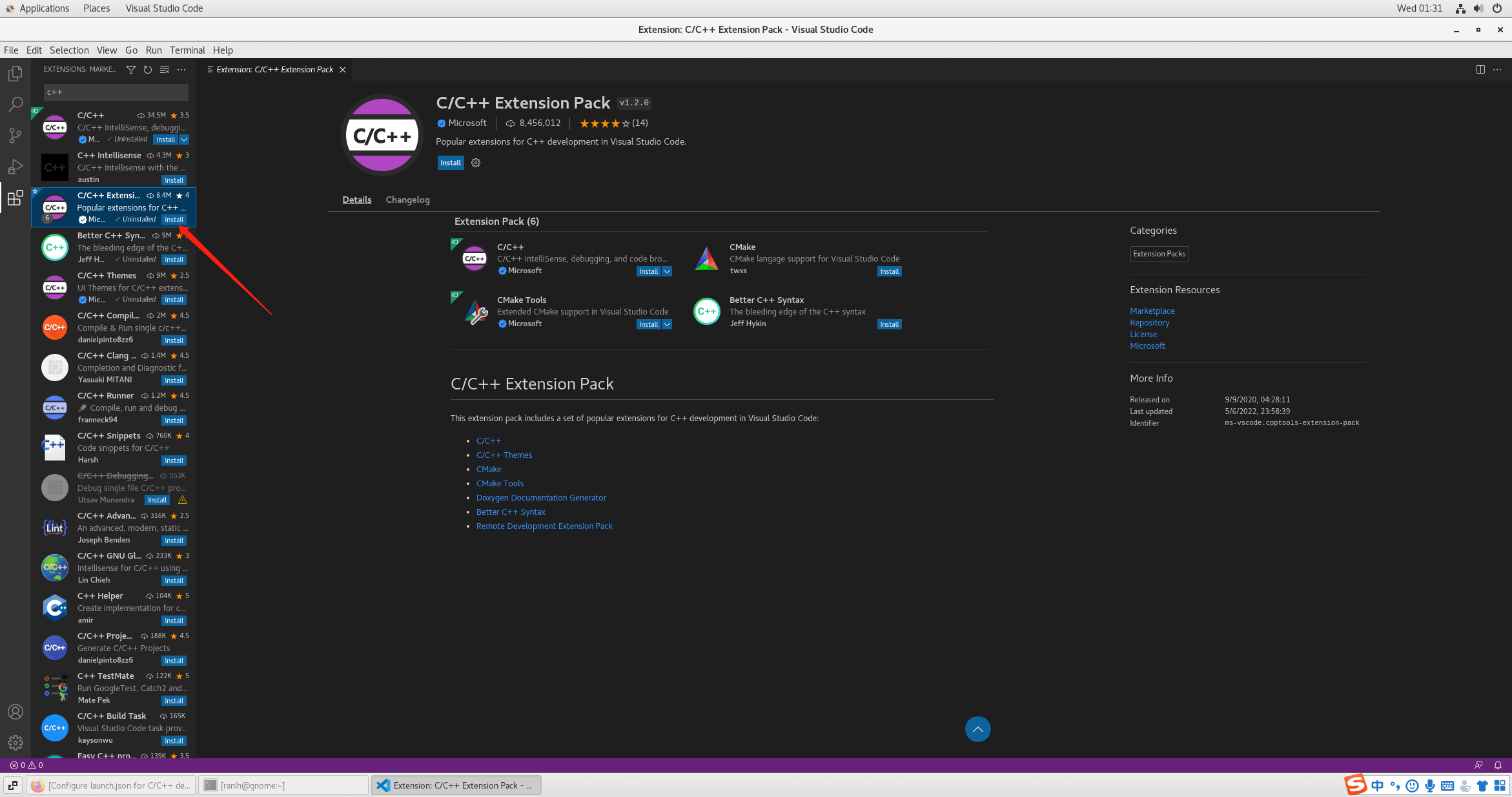
- 点击左侧插件菜单栏搜索C++安装扩展包
将源码通过 CMake 编译
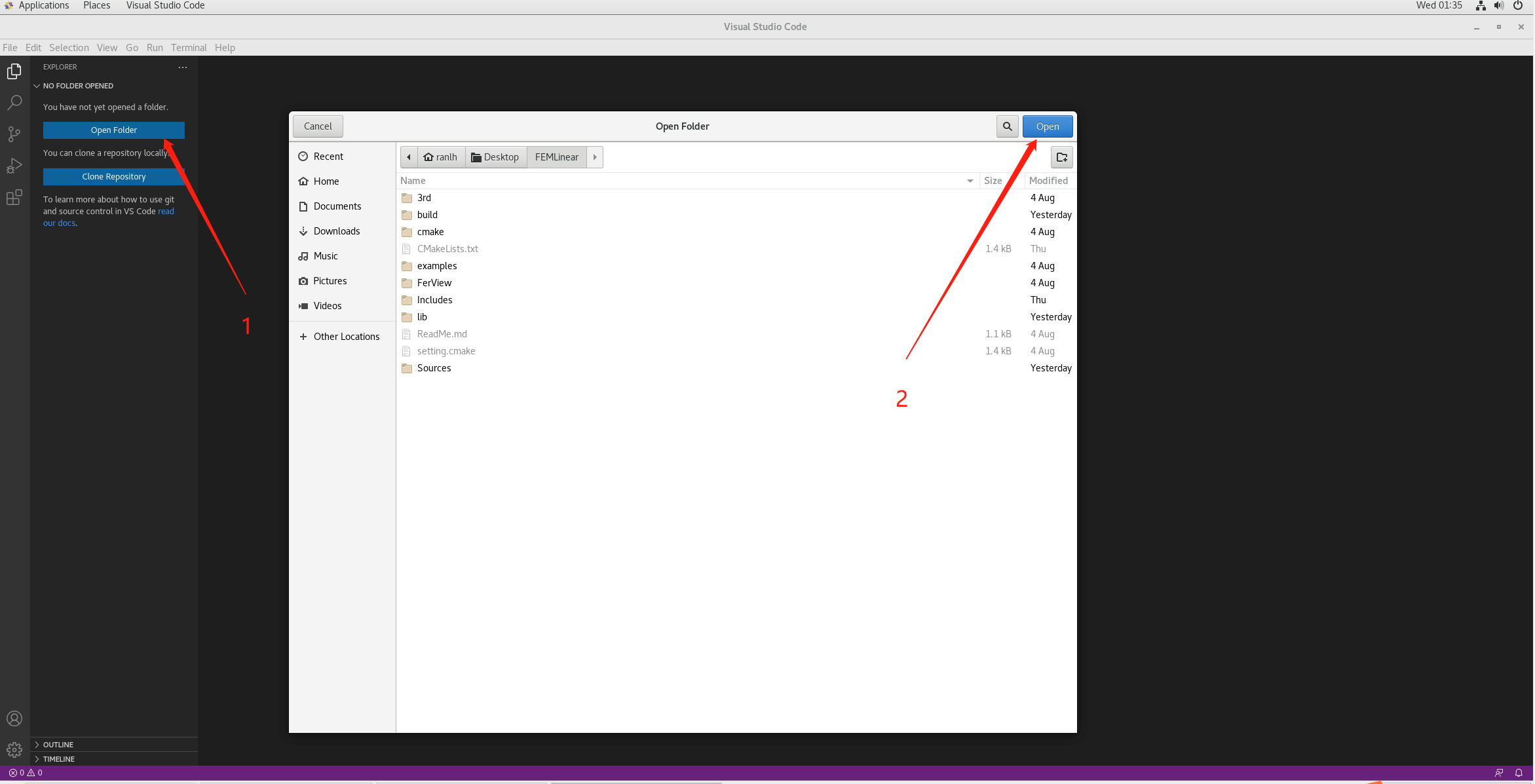
- 打开源码文件夹
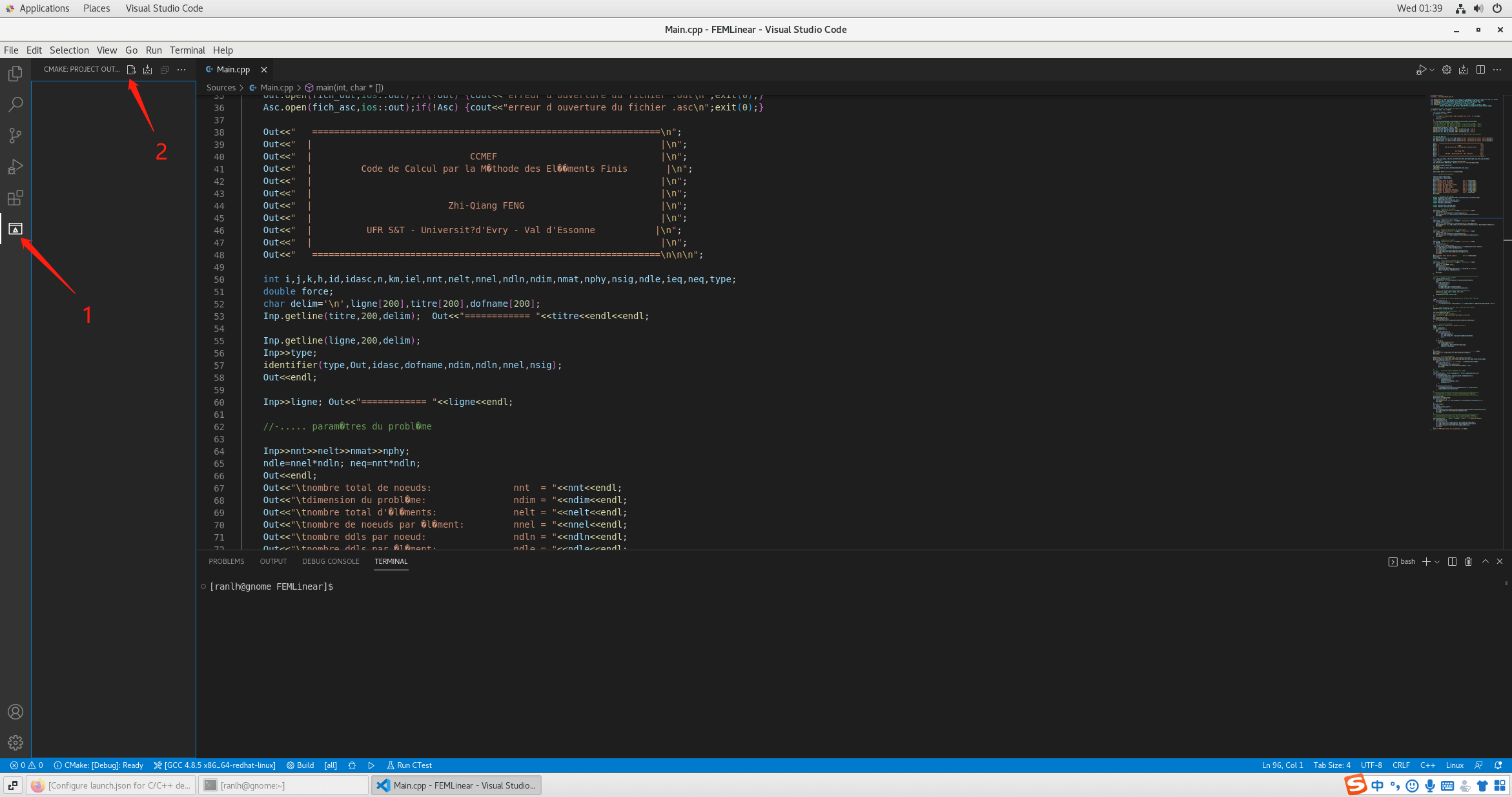
- 点击 cmake 菜单栏,点击config project
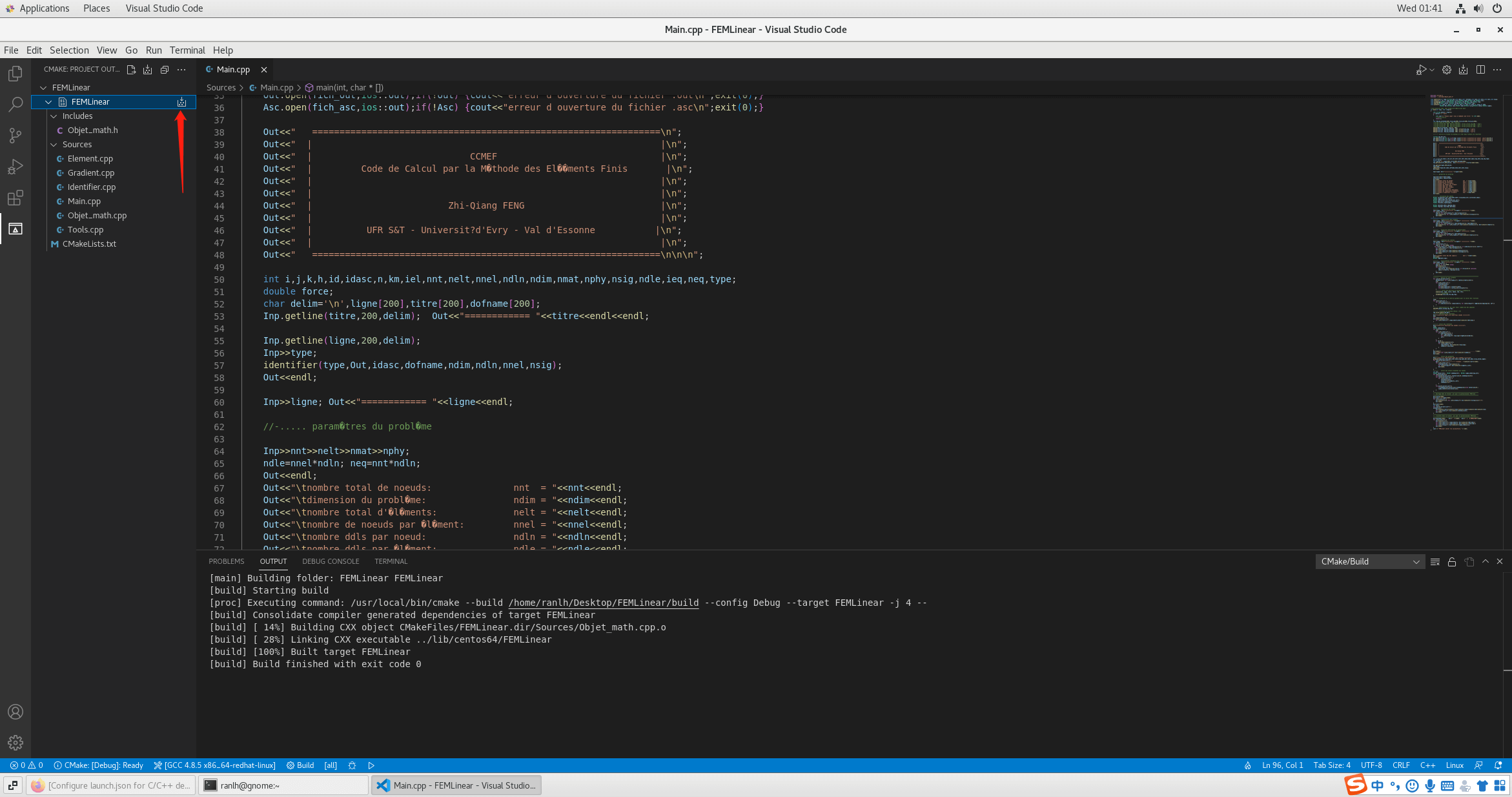
- config完成后会生成如下目录、再点击如图build生成二进制文件
开始调试
-
点击调试菜单、生成launch.json文件
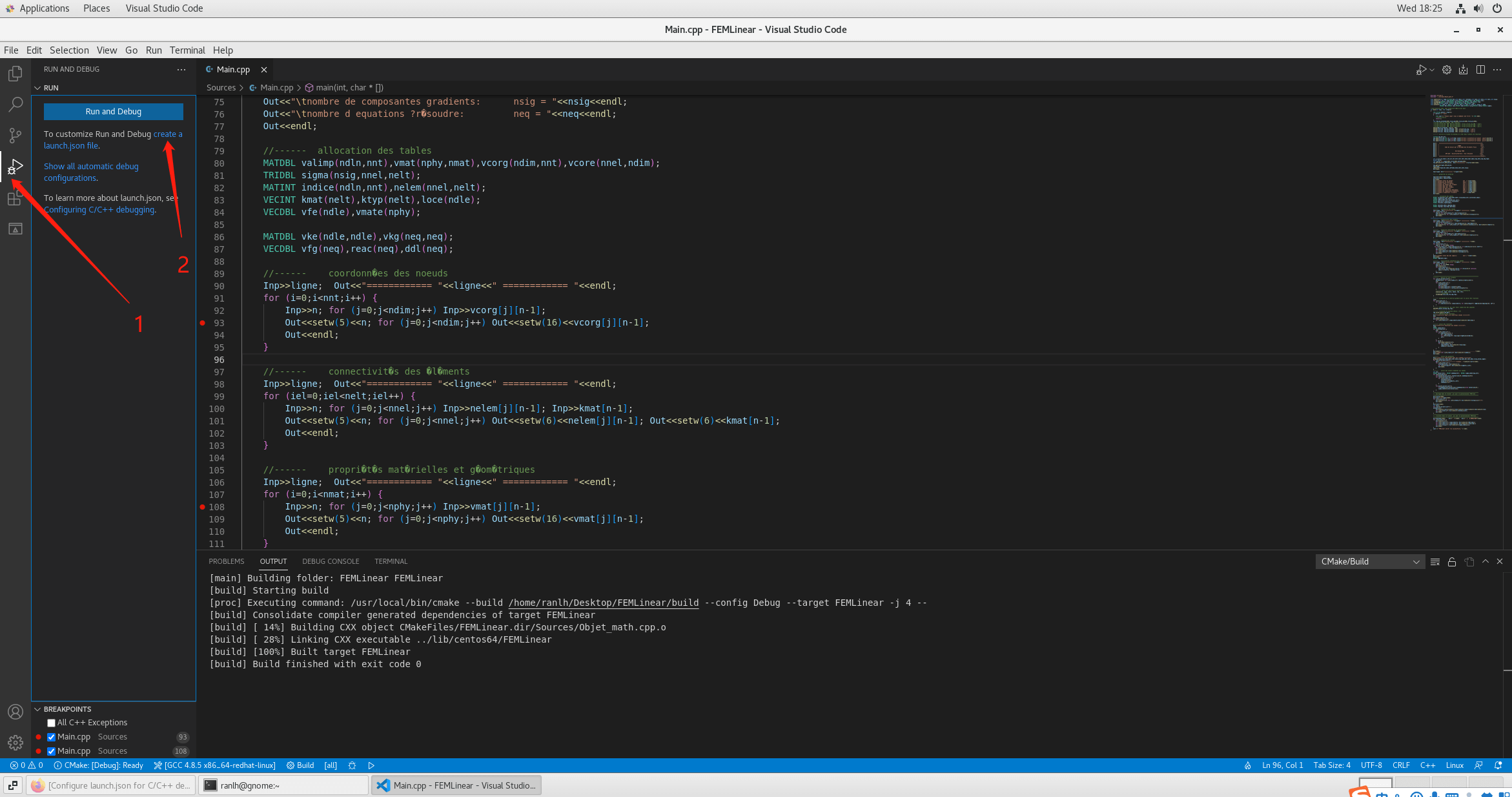
-
配置调试参数
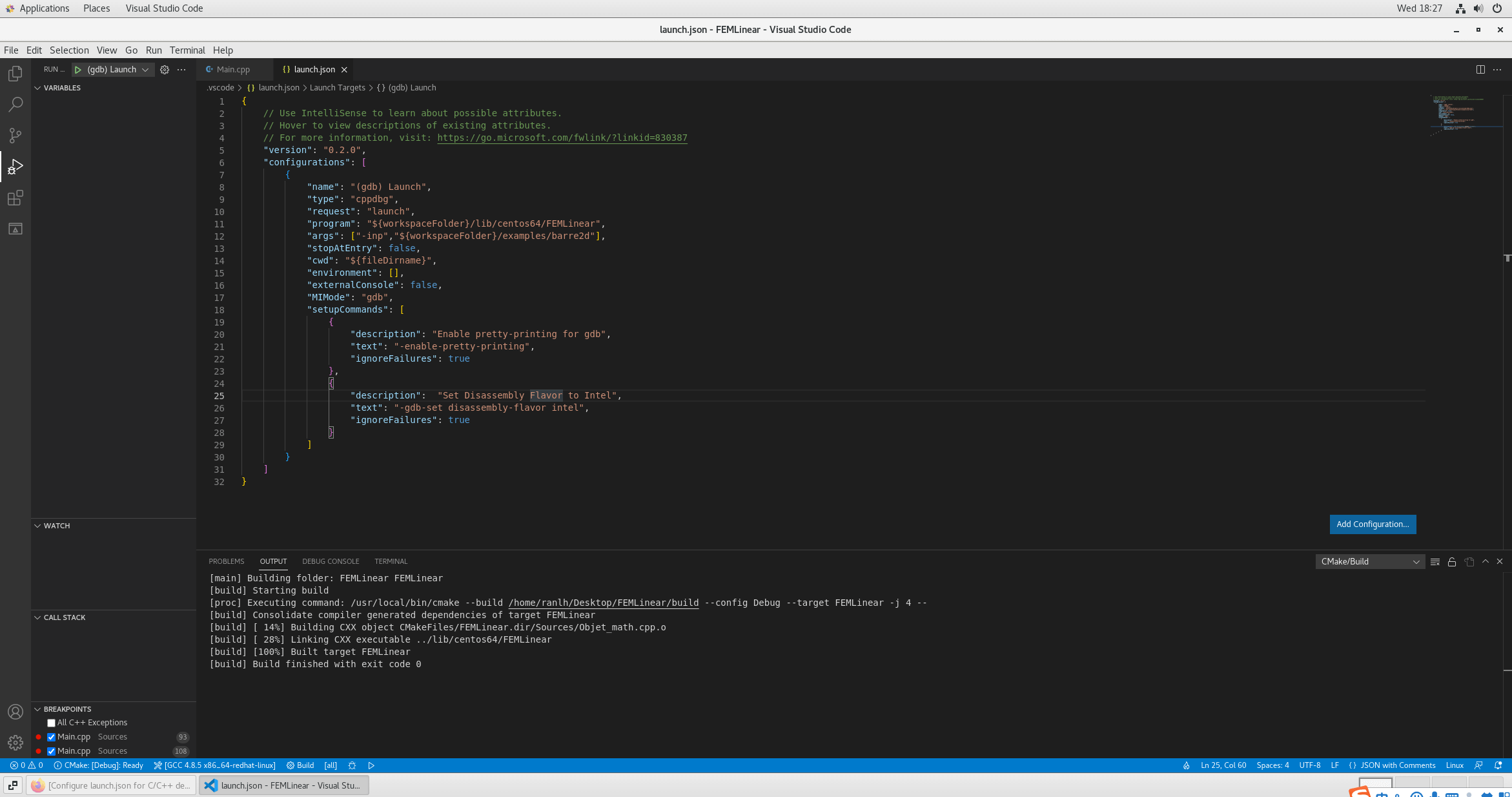
"configurations": [ { "name": "(gdb) Launch", "type": "cppdbg", "request": "launch", //仅需修改以下两行 "program": "${workspaceFolder}/lib/centos64/FEMLinear", //程序的路径 "args": ["-inp","${workspaceFolder}/examples/barre2d"], //启动参数 "stopAtEntry": false, "cwd": "${fileDirname}", "environment": [], "externalConsole": false, "MIMode": "gdb", "setupCommands": [ { "description": "Enable pretty-printing for gdb", "text": "-enable-pretty-printing", "ignoreFailures": true }, { "description": "Set Disassembly Flavor to Intel", "text": "-gdb-set disassembly-flavor intel", "ignoreFailures": true } ] } ] -
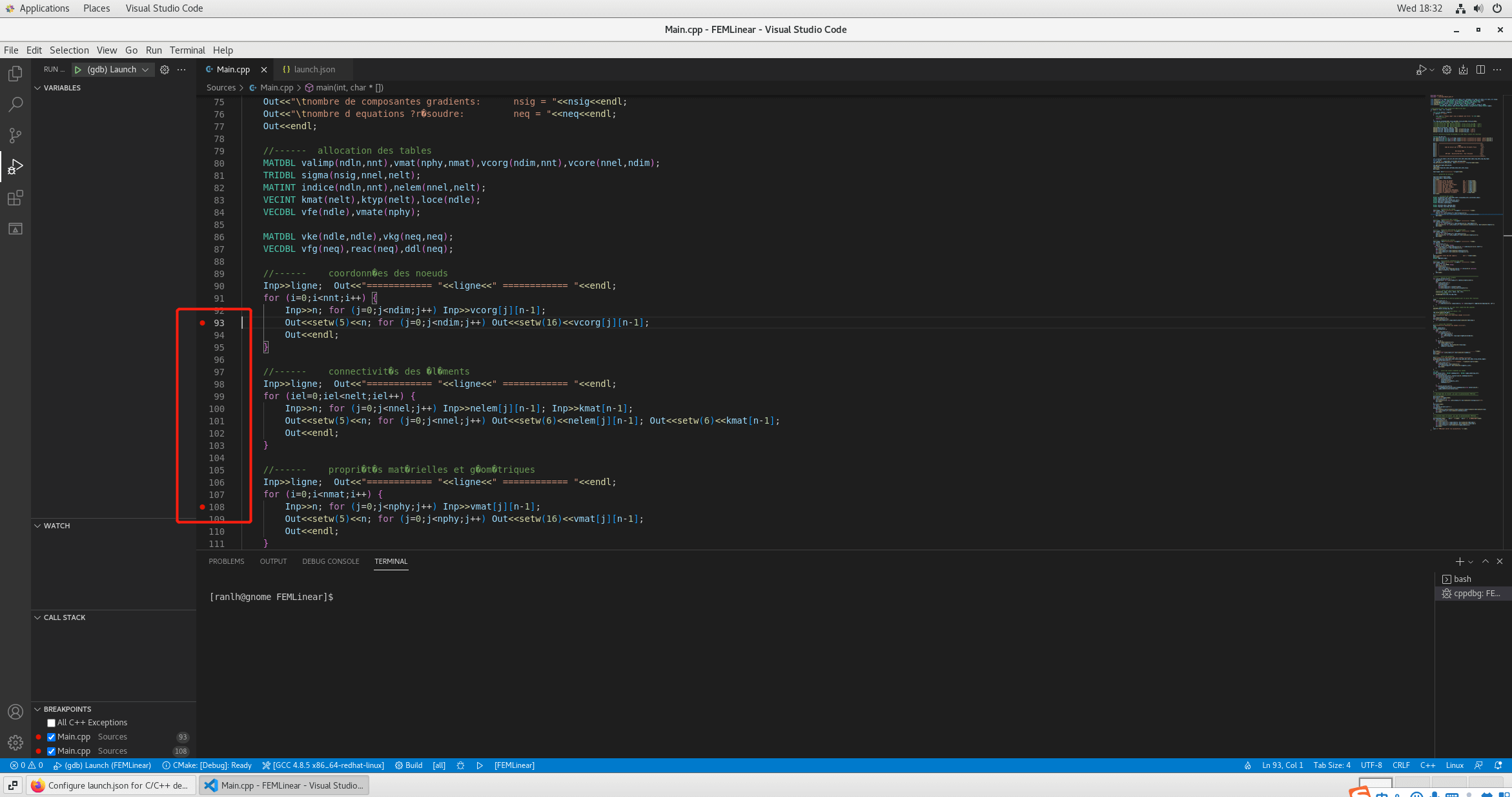
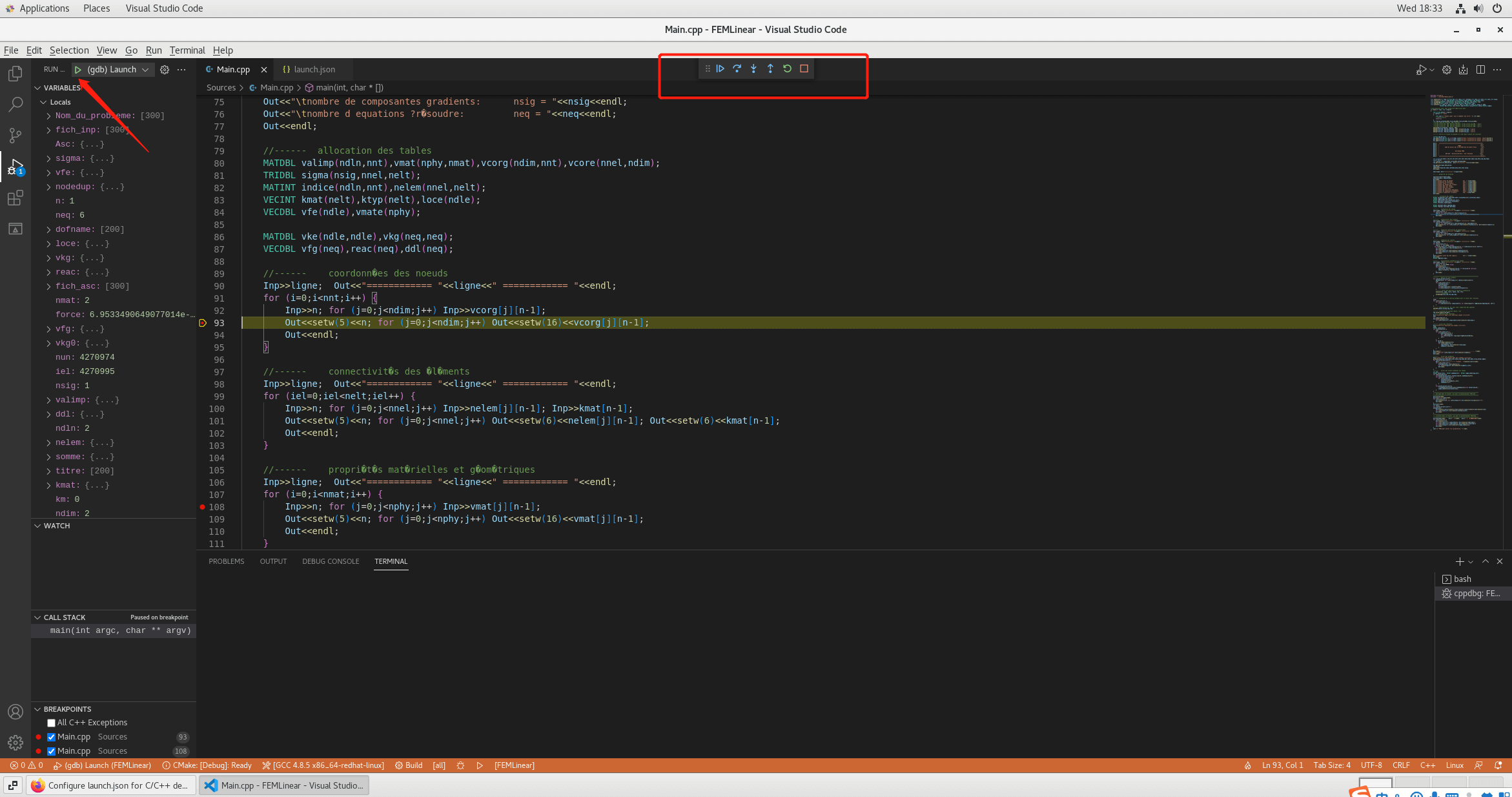
设置断点,启动调试